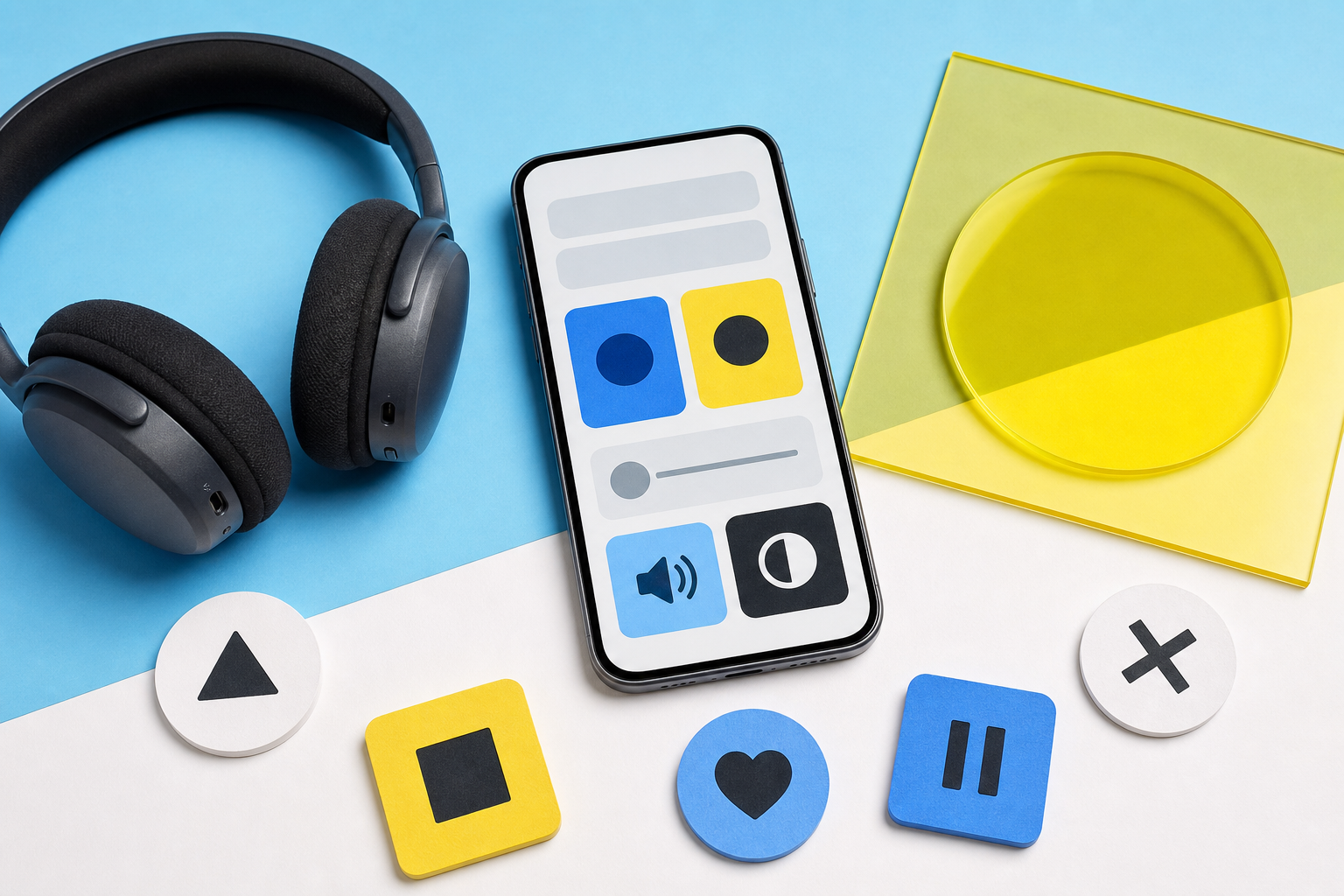
Een telefoon hoeft niet te blijven zoals hij uit de doos kwam. Kleine letters, snelle bewegingen, zachte signalen en precies mikken op een knop zijn ontwerpkeuzes, geen vaststaande regels. In de toegankelijkheidsinstellingen kun je veel daarvan aanpassen. Die opties zijn niet alleen bedoeld voor een bepaalde groep. Ze helpen ook bij vermoeide ogen, een drukke omgeving, tijdelijk letsel of gewoon een voorkeur voor meer rust. Verander steeds één ding en gebruik het een dag voordat je verdergaat.
Begin met tekst die je zonder moeite leest
Zoek in de instellingen naar scherm, weergave of toegankelijkheid en verhoog eerst de gewone tekstgrootte met één stap. Open daarna berichten, instellingen en een website die je vaak leest. Kijk niet alleen of letters groter zijn, maar ook of regels prettig afbreken en knoppen nog duidelijk blijven. Een te grote stap kan ervoor zorgen dat weinig tekst tegelijk zichtbaar is. Kies daarom de kleinste vergroting die merkbaar ontspanning geeft.
Schakel vette tekst in als dunne letters op een lichte achtergrond wegvallen. Vergroot daarnaast de weergave of schermzoom wanneer niet alleen tekst, maar ook pictogrammen en knoppen te klein zijn. Tekstgrootte en schermzoom doen iets anders: de eerste past vooral letters aan, de tweede maakt de hele interface ruimer. Test beide los van elkaar. Zo ontdek je welke instelling jouw echte probleem oplost zonder onnodig veel schermruimte in te leveren.
Controleer contrast in plaats van alleen helderheid
Een feller scherm is niet altijd beter leesbaar en kan in het donker juist vermoeien. Zoek naar opties voor hoger contrast, minder transparantie of duidelijkere knopvormen. Daarmee worden randen en voorgronden beter onderscheiden. Probeer een warme nachtstand in de avond als je dat prettig vindt, maar verwacht daar geen wonderen van. Pas ook de automatische helderheid aan door de schuifregelaar op een passend niveau te zetten; het toestel leert vaak van die correctie.
Verminder beweging en visuele drukte
Overgangen, inzoomende schermen en bewegende effecten geven een telefoon levendigheid, maar kunnen ook afleiden of misselijk maken. Schakel beweging verminderen in en bekijk hoe openen, sluiten en wisselen tussen apps voelt. Sommige toestellen bieden daarnaast een optie om automatisch afgespeelde voorvertoningen of animaties te beperken. Zet die uit in apps waar je vooral wilt lezen. Je verliest geen kernfunctie; de interface komt alleen rustiger binnen.
Maak je beginscherm eenvoudiger. Laat de eerste pagina alleen de apps zien die je vaak gebruikt en verplaats de rest naar een tweede pagina of appoverzicht. Kies een rustige achtergrond waarop pictogrammen duidelijk afsteken. Widgets zijn handig als ze informatie tonen die je echt bekijkt, maar een stapel wisselende blokken kan onrust geven. Verwijder een week lang alles wat je niet dagelijks gebruikt en voeg alleen terug wat je mist.
Gebruik kleur nooit als enig signaal
Bij moeite met kleurverschillen kun je kleurfilters proberen. Gebruik een ingebouwde voorbeeldweergave en stel de sterkte voorzichtig af. Controleer daarna foto's en kaarten, want een filter verandert het hele scherm. Zoek in belangrijke apps ook naar labels, vormen of patronen naast kleur. Een rode en groene stip zonder tekst is minder duidelijk dan “uit” en “aan”. Kun je een app niet aanpassen, dan kan een schermafbeelding in grijstinten helpen om te zien of het contrast voldoende is.
Laat geluid, trilling en licht samenwerken
Beltonen en meldingen zijn vaak per soort instelbaar. Kies een herkenbaar geluid voor oproepen die je niet wilt missen en maak gewone appmeldingen stiller. Zet trilling aan als je de telefoon vaak in een tas of zak draagt. Sommige toestellen kunnen een lichtsignaal geven bij een melding. Gebruik dat alleen als knipperend licht prettig en veilig voor je is. Het doel is niet meer signalen, maar één combinatie die in jouw omgeving betrouwbaar opvalt.
Bij gesprekken kun je opties vinden voor ruisonderdrukking, monogeluid of de balans tussen links en rechts. Monogeluid kan nuttig zijn als je één oordop gebruikt, omdat beide geluidskanalen dan worden samengevoegd. Pas de balans alleen aan wanneer één kant voor jou zachter klinkt en test met gesproken tekst. Zet ondertiteling aan voor video en spraakinhoud waar die beschikbaar is. Automatische ondertiteling kan fouten maken, dus gebruik haar niet als enige bron bij belangrijke informatie.
Maak typen en aanraken vergevingsgezinder
Vergroot het toetsenbord als de app of het toestel dat ondersteunt. Schakel woordvoorspelling in als die helpt, of juist uit wanneer correcties steeds verkeerde woorden maken. Spraaktypen kan korte berichten en zoekopdrachten eenvoudiger maken; lees de tekst voor verzenden nog even terug. Bij moeite met precies tikken zijn instellingen beschikbaar voor de duur van aanraken, herhaalde aanrakingen en een menu met grote knoppen. Verander deze opties langzaam, omdat een te lange vertraging de bediening stroperig kan maken.
Maak een noodroute die ook onder spanning werkt
Controleer of contactpersonen voor noodgevallen en medische informatie op het vergrendelscherm beschikbaar kunnen zijn zonder dat je andere gegevens prijsgeeft. Bespreek met een vertrouwd persoon hoe de noodfunctie van jouw toestel werkt. Oefen één keer rustig, zonder daadwerkelijk een alarm te versturen. Zet belangrijke contacten als favoriet en geef ze desgewenst toestemming om door een stille modus heen te bellen. Zo hoef je in een lastig moment niet door lange lijsten te zoeken.
Gebruik biometrische ontgrendeling alleen als die voor jou prettig en betrouwbaar werkt en houd altijd een toegangscode die je kunt invoeren. Kies een code die niet voor de hand ligt, maar die je wel kunt onthouden. Controleer of de tijd voordat het scherm uitschakelt lang genoeg is om tekst te lezen en kort genoeg om een onbeheerd toestel te vergrendelen. Toegankelijkheid en beveiliging hoeven elkaar niet tegen te werken; je zoekt een combinatie die je werkelijk kunt gebruiken.
Schrijf na een week op welke drie aanpassingen verschil maken. Bewaar eventueel schermafbeeldingen van de oorspronkelijke stand van ingewikkelde schuifregelaars. Dan kun je zonder onzekerheid terug. Laat ook apps afzonderlijk meedoen: browsers hebben leesweergave, e-readers hebben regelafstand en navigatie-apps kunnen gesproken aanwijzingen aanpassen. De beste instelling is niet de meest geavanceerde. Het is de instelling waardoor jij minder hoeft te turen, gokken of opnieuw te tikken.
- tekstgrootte en schermzoom;
- contrast, beweging en beginscherm;
- geluid, trilling en ondertiteling;
- toetsenbord, aanraking en noodfuncties.